
Casi ningún diseñador sabe que el Agente de IA de Figma puede crear varias versiones de UI a la vez
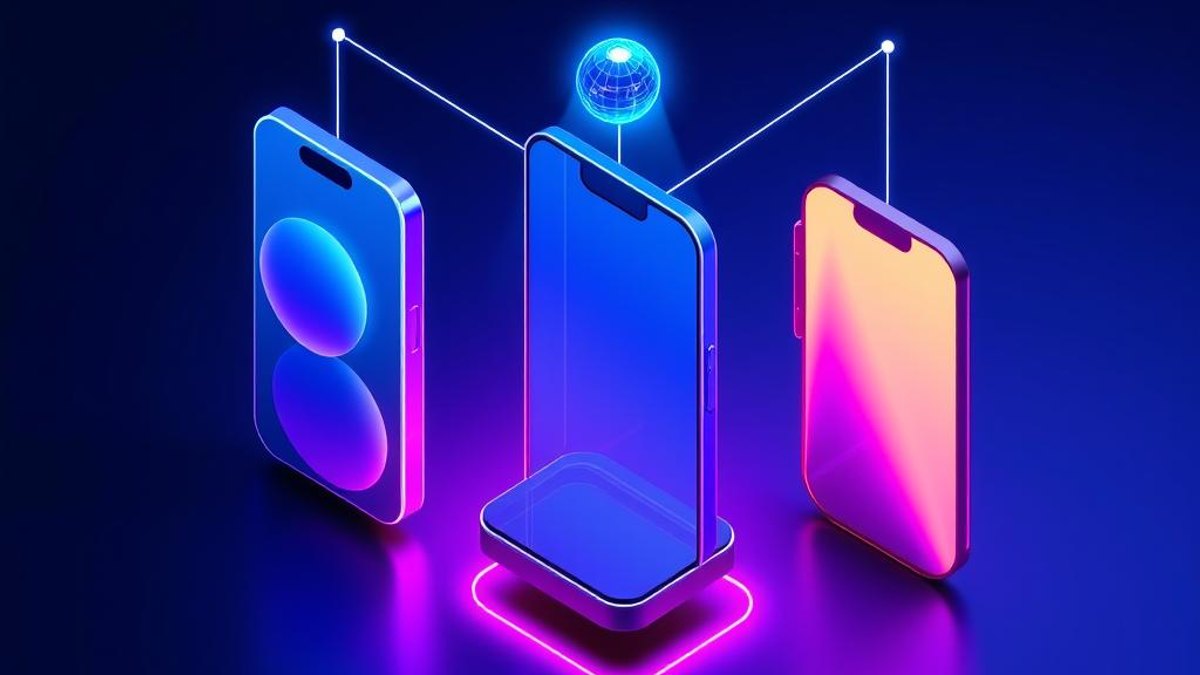
En lugar de diseñar cada variante a mano, el nuevo Agente de IA de Figma puede generar varias direcciones de estilo en paralelo y alinearlas lado a lado en el mismo archivo para compararlas al instante.
01. Qué Es
El Agente de IA de Figma es un asistente nativo integrado directamente en Figma Design que convierte instrucciones en lenguaje natural en diseños de interfaz reales. Lo sorprendente es que no crea un solo diseño: puedes pedirle varias direcciones de estilo al mismo tiempo, como 'Dame 3 opciones de estilo: orgánico, moderno, retro', y genera cada una como un diseño distinto en tu lienzo.
Como el agente usa tu propio sistema de diseño—tus componentes, tokens y variables—las variaciones que produce no son maquetas genéricas. Heredan tus estilos reales, así que compararlas se siente como comparar direcciones terminadas y no bocetos desechables. Todo aparece lado a lado dentro del mismo archivo, sin exportar, sin cambiar de pestaña y sin manejar archivos separados.
La función se lanzó en beta cerrada el 20 de mayo de 2026 y pasó a beta abierta el 4 de julio de 2026, con despliegue gradual. Accedes desde el panel 'Agents' del riel izquierdo o presionando Cmd/Ctrl+Enter, describes la pantalla y las direcciones que quieres, y dejas que el agente las construya en paralelo para compararlas directamente.
Por Qué Importa
Explorar tres direcciones de diseño de forma manual puede consumir toda una tarde. Generarlas en paralelo y compararlas en un solo lienzo reduce esa fase inicial de exploración a minutos, y como las variaciones usan tu sistema de diseño real, la ganadora ya está más cerca de estar lista para producción. Por ahora, durante la beta abierta, el agente es gratis y no consume créditos de IA.
Quién Puede Beneficiarse
- Diseñadores de producto que necesitan explorar varias direcciones visuales antes de decidir
- Equipos de UI que hacen revisiones internas rápidas sin preparar varios archivos
- Freelancers que presentan a clientes opciones tipo 'orgánico vs. moderno vs. retro' de forma rápida
- Equipos de sistemas de diseño que prueban cómo se ven sus componentes en distintos estilos estéticos
02. Guía Paso a Paso
- 1
Confirma que eres elegible
Necesitas un plan Professional, Organization o Enterprise con una licencia de asiento Full. El agente no está disponible en planes Starter, Education ni Government. Los asientos Collab y Dev solo pueden usarlo en archivos de borrador (Draft), no en archivos de proyecto principales.
- 2
Abre un archivo de Figma Design
El agente funciona solo dentro de Figma Design, no en Prototype, Make ni enlaces web compartidos. Abre el archivo donde viven los componentes y variables de tu sistema de diseño para que el agente los use.
- 3
Abre el panel Agents
Abre el panel 'Agents' desde el riel izquierdo, o presiona Cmd/Ctrl+Enter para invocar al agente directamente en tu lienzo.
- 4
Pide varias direcciones a la vez
Describe la pantalla y solicita explícitamente varios estilos en una sola instrucción; por ejemplo, pide tres opciones en direcciones orgánica, moderna y retro. El agente genera cada una como un diseño separado.
- 5
Compara lado a lado
Las variaciones aparecen una junto a otra en el mismo archivo. Revísalas en conjunto y luego itera o refina una sola dirección sin abrir archivos nuevos ni cambiar de contexto.
Diseña la pantalla de inicio de una app móvil para seguimiento de hábitos usando los componentes de mi sistema de diseño. Dame 3 opciones de estilo colocadas lado a lado: 1) orgánica y suave con formas redondeadas, 2) limpia y moderna con cuadrículas definidas, 3) retro y cálida. Mantén el mismo contenido central y navegación en las tres.
Consejos Pro
- Nombra claramente tus direcciones en la instrucción (orgánico, moderno, retro) para que el agente produzca resultados distintos y comparables en lugar de variantes casi idénticas.
- Como el agente toma tus componentes y tokens reales, ordena primero tu sistema de diseño: cuanto más limpia sea tu librería, más útiles serán las variaciones generadas.
- Úsalo temprano en la fase de exploración y luego refina a mano la dirección ganadora; el resultado en paralelo sirve para decidir rápido, no para el acabado final.
Advertencias y Limitaciones
- La función está en beta abierta desde el 4 de julio de 2026 y se despliega de forma gradual, por lo que su disponibilidad puede seguir expandiéndose entre los usuarios elegibles.
- Durante la beta abierta el agente es gratis, pero al llegar a disponibilidad general consumirá créditos de IA (el precio aún está por definirse).
- No está disponible en planes Starter, Education ni Government; los asientos Collab y Dev están limitados solo a archivos de borrador.
- Al ser una función en beta, todavía se está refinando, así que los resultados y el comportamiento pueden cambiar con el tiempo.
Trucos Relacionados

Casi ningún diseñador sabe que Figma Motion convierte la animación en un token reutilizable del sistema
Anima un componente una sola vez y ese movimiento viaja a cada instancia, cada pantalla y el archivo de cada compañero—igual que ya lo hacen el color y la tipografía.
La mayoría de usuarios de Figma no sabe que puede enseñarle una habilidad al agente una sola vez y reutilizarla para siempre
Deja de reescribir las mismas instrucciones de IA en cada archivo. Las Habilidades Personalizadas de Figma te permiten empaquetar un flujo de trabajo una vez, activarlo con un comando de barra y compartirlo con todo tu equipo.
Casi ningún diseñador de Figma sabe que los nombres de capa idénticos activan animaciones suaves automáticas
El Smart Animate de Figma puede crear transiciones de movimiento fluidas por ti; el único requisito es sorprendentemente simple: nombra tus capas exactamente igual en cada frame.