
Casi nadie sabe que Gemini ya leyó toda su bandeja de entrada
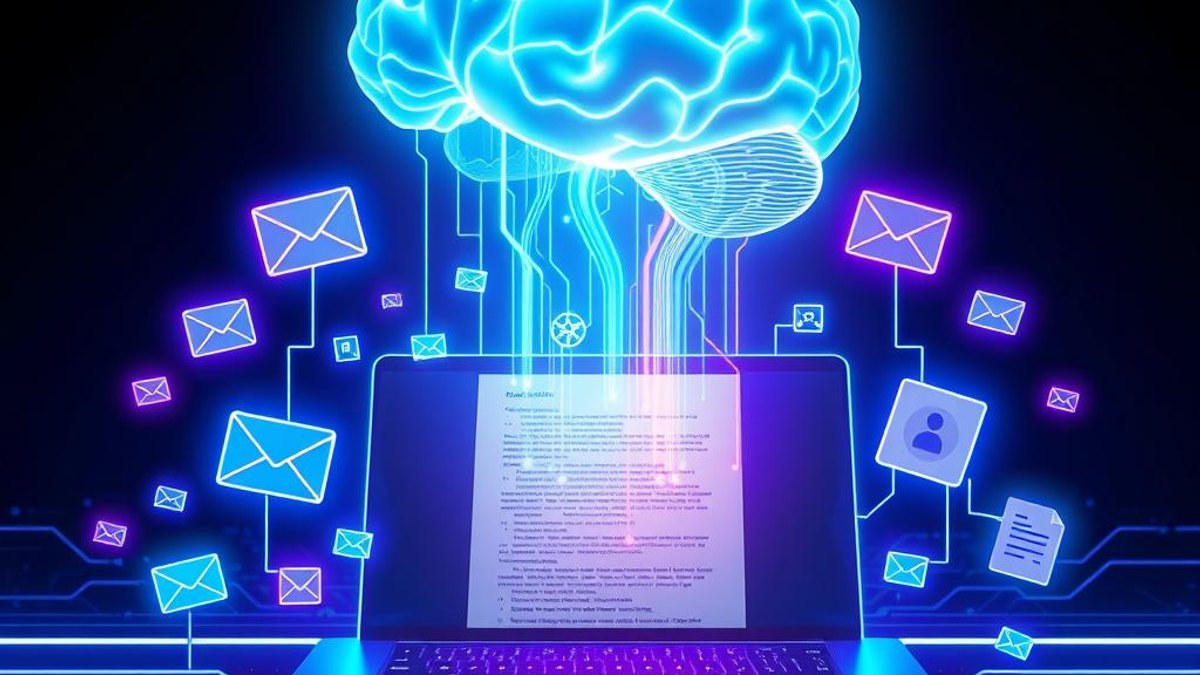
La Inteligencia de Workspace de Google convirtió a Gemini en un asistente que ya conoce tus correos, chats, archivos y reuniones—para que nunca más tengas que explicarle el contexto.
01. Qué Es
Hasta principios de 2026, Gemini dentro de Google Docs estaba muy limitado: solo podía 'ver' el documento que tenías abierto. Si querías que escribiera un informe de proyecto, tenías que copiar y pegar notas de reuniones, reenviar hilos de correo y pegar números del rastreador a mano. La Inteligencia de Workspace, lanzada el 22 de abril de 2026, cambió eso por completo.
La Inteligencia de Workspace es una capa semántica que indexa tu Gmail, Google Chat, Calendar y Drive (Docs, Sheets, Slides) en tiempo real y le entrega ese contexto unificado a Gemini de forma automática. Así, cuando le pides a Gemini en Docs que 'cree un informe sobre el Proyecto X', ya conoce las notas de la reunión, las decisiones enterradas en los hilos de correo, los números de tu hoja de seguimiento y los archivos relacionados—sin que le señales ninguno.
Esa misma capa impulsa todas las apps de Workspace: Sheets puede armar hojas de cálculo que extraen datos de tus correos y chats, Slides puede generar presentaciones completas y editables basadas en tu contexto de negocio, Gmail prioriza y resume hilos, y 'Pregúntale a Gemini en Chat' funciona como una línea de comandos unificada que incluso te envía un resumen diario de todas tus apps.
Por Qué Importa
Lo tedioso de usar IA en el trabajo siempre fue la preparación—reunir el contexto disperso y pegarlo en un prompt. La Inteligencia de Workspace elimina ese paso por completo, convirtiendo un ritual de 20 minutos de copiar y pegar en una sola frase. Para quien redacta informes, presentaciones o resúmenes con información repartida entre correo, chat y Drive, puede ahorrar horas cada semana.
Quién Puede Beneficiarse
- Gerentes de proyecto que arman informes de estado a partir de reuniones, correos y rastreadores
- Líderes de equipo que escriben resúmenes tomando datos de conversaciones dispersas
- Analistas que construyen hojas de cálculo combinando datos de varias fuentes
- Cualquiera cansado de copiar y pegar contexto en los prompts de IA todo el día
02. Guía Paso a Paso
- 1
Confirma que tu plan lo incluye
La Inteligencia de Workspace viene activada por defecto en Business Starter/Standard/Plus, Enterprise Starter/Standard/Plus, Enterprise Essentials, Education Plus, Frontline Plus y sus complementos de IA. NO está disponible en Education Fundamentals ni Education Standard.
- 2
Abre un documento en Google Docs
Crea un documento nuevo o abre uno existente. Desde el lanzamiento de abril de 2026, la función aparece en todas las apps de Workspace dentro de 1 a 3 días de la activación, así que no necesitas configurarla.
- 3
Pídele a Gemini algo que requiera contexto
Abre Gemini en Docs y escribe una solicitud natural como 'Crea un informe de estado sobre el Proyecto X'. Gemini extrae automáticamente notas de reuniones relevantes, decisiones de correos, datos del rastreador y archivos relacionados—sin copiar ni pegar.
- 4
Deja que base el borrador en tus datos de negocio
Gemini puede generar infografías basadas en tus datos de negocio y editar el documento directamente. Revisa el borrador y luego refínalo con prompts de seguimiento que mencionen fuentes específicas si hace falta.
- 5
Prueba también las otras apps
En Sheets, pídele a Gemini que arme una hoja de cálculo con datos de correos, chats y archivos. En Slides, genera una presentación completa usando las plantillas de tu empresa. En Chat, usa 'Pregúntale a Gemini en Chat' como línea de comandos unificada y revisa tu resumen diario.
- 6
Administradores: controla las fuentes de datos
Los administradores pueden desactivar fuentes específicas (Gmail, Drive, Calendar, Chat) desde Consola de administración > IA generativa > Gemini para Workspace > panel de Inteligencia de Workspace. Los cambios pueden tardar hasta 48 horas en aplicarse.
Crea un informe de estado sobre el Proyecto X. Incluye las últimas decisiones de nuestros hilos de correo, los puntos clave de las notas de reuniones recientes, los números actuales del rastreador del proyecto y enlaces a los archivos relacionados. Formátealo con un resumen al inicio y luego secciones de avances, obstáculos y próximos pasos.
Consejos Pro
- Sé específico con el nombre del proyecto y el periodo—Gemini obtiene mejor contexto cuando puede identificar un tema claro.
- Como respeta tus permisos, si un compañero tiene archivos más nuevos a los que no tienes acceso, Gemini no los incluirá—pídele al dueño que los comparta.
- Usa 'Pregúntale a Gemini en Chat' cada mañana para un resumen diario entre apps en lugar de revisar manualmente correo, chat y calendario.
Advertencias y Limitaciones
- No está disponible en los planes Education Fundamentals ni Education Standard.
- Gemini solo puede acceder a archivos y correos que tu cuenta tiene permiso de ver—nunca mostrará datos que no pudieras ver ya.
- Los cambios de administrador en la configuración de fuentes pueden tardar hasta 48 horas en aplicarse.
- Verifica siempre los informes generados por IA contra los datos originales; la base de contexto reduce los errores pero no los elimina.
Trucos Relacionados
Casi Todos Usan OneNote Mal: Sus Páginas Son un Lienzo Infinito, No una Libreta
Las páginas de OneNote no son documentos lineales. Puedes hacer clic en cualquier parte y colocar texto, imágenes, tablas, dibujos e incluso grabaciones de voz en un lienzo que se expande—como una libreta real que se sincroniza en todos tus dispositivos.
La mayoría de usuarios de Notion no sabe que puede resumir páginas enteras en viñetas
Notion AI puede convertir páginas de notas desordenadas en resúmenes con viñetas en segundos, y también expandirlas de nuevo en párrafos completos, sin salir de tu espacio de trabajo.

Casi nadie sabe que este botón de Gmail hace que los correos se autodestruyan
Gmail tiene un modo integrado que elimina las opciones de reenviar, copiar, imprimir y descargar, y le pone fecha de caducidad a tu mensaje—sin necesidad de un departamento de TI ni apps externas.