
Casi nadie en Google Workspace sabe que NotebookLM puede correr dentro de flujos automatizados
Un nuevo paso 'Preguntar a NotebookLM' convierte tu base de conocimiento en un motor de flujos que lee, razona y responde sin que muevas un dedo.
01. Qué Es
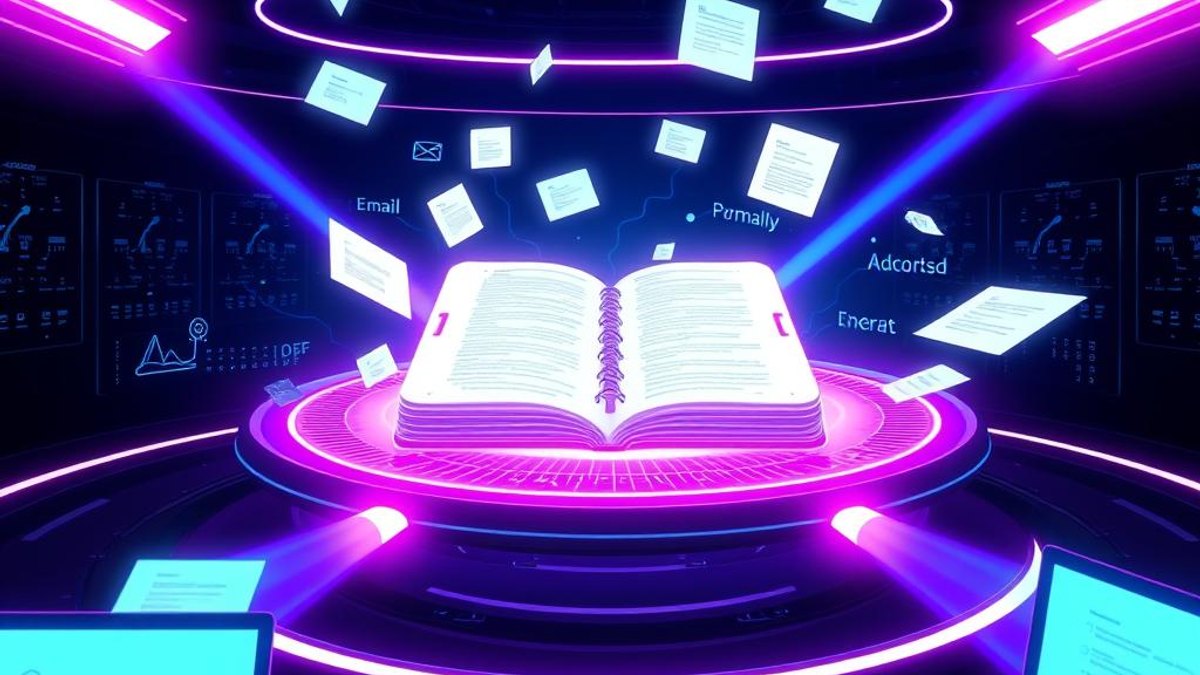
NotebookLM es el asistente de investigación de Google que basa sus respuestas en las fuentes que le das: documentos, notas, PDFs, transcripciones. Hasta ahora tenías que abrirlo y preguntar manualmente. Desde un lanzamiento a mediados de mayo de 2026, Google agregó un paso llamado 'Preguntar a NotebookLM' dentro de Workspace Studio, el constructor de automatizaciones de Google Workspace.
Esto significa que ahora se puede consultar un cuaderno de forma automática como parte de un flujo. Workspace Studio se encarga de la infraestructura —disparadores, enrutamiento y entrega— mientras NotebookLM aporta el razonamiento fundamentado únicamente en las fuentes de tu cuaderno. Un flujo puede activarse cuando llega un correo, se envía un formulario o cae un archivo en Drive, luego enviar ese contenido al cuaderno, hacer una pregunta y reenviar la respuesta, todo sin que nadie abra NotebookLM.
En la práctica, esto transforma una base de conocimiento de una referencia pasiva que visitas a un motor activo que trabaja las 24 horas. Google documentó casos como revisión de cumplimiento de proveedores, soporte de preguntas frecuentes, revisión de contratos, respuestas a licitaciones (RFP) y preguntas y respuestas generales.
Por Qué Importa
Los equipos gastan muchísimo tiempo respondiendo preguntas repetidas y cotejando documentos a mano. Al incrustar NotebookLM como un paso de flujo, las consultas rutinarias —'¿Este proveedor cumple nuestra política?', '¿Qué dicen nuestras preguntas frecuentes sobre reembolsos?'— se responden automáticamente en cuanto se dispara el evento, las 24 horas, sin que un empleado abra una sola pestaña.
Quién Puede Beneficiarse
- Equipos de soporte que manejan preguntas frecuentes repetitivas
- Equipos de compras y legales que revisan proveedores o contratos
- Equipos de operaciones que responden RFPs desde una base compartida
- Administradores de Google Workspace que arman sistemas internos de preguntas y respuestas
02. Guía Paso a Paso
- 1
Confirma que usas una cuenta de Workspace
El paso 'Preguntar a NotebookLM' requiere una cuenta de Google Workspace. No está disponible para cuentas personales gratuitas de Gmail. Consulta con tu administrador si no estás seguro de tu licencia.
- 2
Arma la base de conocimiento en NotebookLM
Crea un cuaderno y agrega tus fuentes. Cada cuaderno admite hasta 300 fuentes, y cada fuente puede tener hasta 500,000 palabras. Cúralas con cuidado: la calidad de las respuestas automáticas depende por completo de lo que hay adentro.
- 3
Abre Workspace Studio y crea un flujo
Inicia un nuevo flujo y define tu disparador: por ejemplo, un mensaje nuevo de Gmail, un envío de Google Forms o un archivo agregado a una carpeta de Drive.
- 4
Agrega el paso de NotebookLM
Elige Agregar paso, abre la categoría NotebookLM y selecciona 'Preguntar a NotebookLM'. Apúntalo a tu cuaderno y define la pregunta o instrucción, usando el contenido del disparador como entrada.
- 5
Enruta la respuesta
Agrega pasos posteriores para enviar la respuesta de NotebookLM a donde haga falta: una respuesta por correo, un mensaje de chat, un documento o una fila de hoja de cálculo. Prueba el flujo completo antes de activarlo.
Consejos Pro
- Mantén cada cuaderno enfocado en un solo dominio (uno para políticas de proveedores, otro para las preguntas frecuentes) para que las respuestas sigan bien fundamentadas.
- Usa el contenido del disparador —cuerpo del correo, campos del formulario, texto del archivo— como entrada dinámica del prompt de NotebookLM para que cada ejecución tenga contexto.
- Desde el 1 de junio de 2026, los usuarios con licencias AI Expanded Access tienen límites de uso más altos en Workspace Studio, útil para flujos de alto volumen.
Advertencias y Limitaciones
- Las citas NO se muestran en la salida de Workspace Studio, a diferencia del chat directo de NotebookLM: verifica las respuestas críticas contra las fuentes antes de actuar.
- Los administradores pueden desactivar el paso; está disponible por defecto solo si se permiten los pasos de Gemini para Workspace.
- Las respuestas son tan buenas como las fuentes de tu cuaderno: fuentes desactualizadas o incompletas producen respuestas automáticas engañosas.
Trucos Relacionados
La mayoría de los usuarios de Workspace no ha probado la nueva herramienta de Google que 'lo describes y ella lo construye'
Workspace Studio de Google te permite escribir una frase como 'cuando se envíe un formulario, guarda el adjunto en Drive y redacta un correo de seguimiento', y Gemini construye todo el flujo entre apps por ti. Sin código y sin costo adicional.

Casi nadie sabe que Google Sheets convierte notas desordenadas en tablas limpias al instante
Pega un montón de notas dispersas, viñetas o JSON crudo en Google Sheets y deja que Gemini lo reconstruya como una tabla ordenada y con nombre — sin armar columnas a mano.

La mayoría de usuarios de Google Workspace no sabe que Gemini puede clasificar su bandeja sola
Google integró silenciosamente un motor de automatización nativo en Workspace que etiqueta, resume e incluso redacta respuestas a tus correos con Gemini, sin necesidad de Zapier ni Make.