
Este Truco de ChatGPT Convierte Cualquier Foto en una Plantilla Reutilizable
Sube una imagen, extrae su estilo exacto como una 'receta de estilo' escrita y reutilízala para siempre para generar visuales consistentes bajo demanda.
01. Qué Es
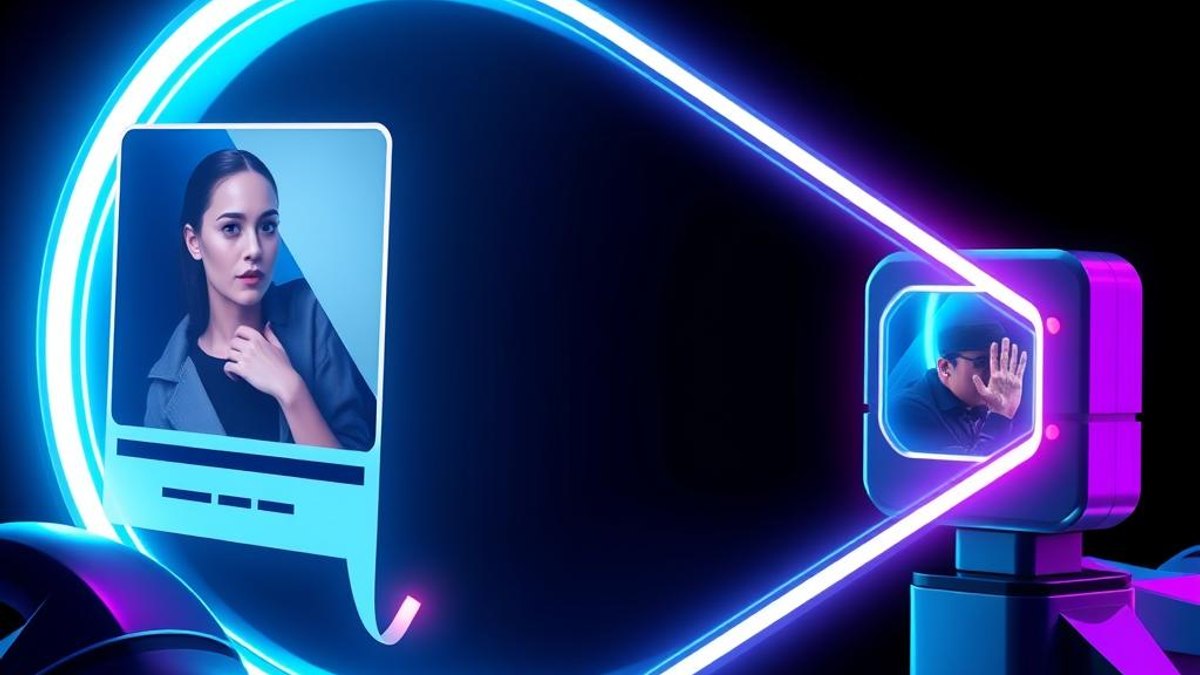
La mayoría usa las funciones de imagen de ChatGPT de una en una: subir, pedir, listo. El truco está en hacer que ChatGPT haga ingeniería inversa de una imagen y la convierta en una descripción escrita y detallada de su estilo — composición, iluminación, paleta de colores, atmósfera, tipografía — y guardar esa descripción como plantilla reutilizable.
Una vez que tienes la 'receta de estilo', puedes pegarla en cualquier conversación futura y pedir nuevos temas renderizados exactamente en ese estilo. Una buena foto de referencia se convierte en una serie infinita de visuales con identidad propia.
Por Qué Importa
La consistencia es lo más difícil de la generación de imágenes con IA. Cualquiera puede generar una imagen bonita; generar cincuenta que parezcan de la misma marca es lo que separa a los aficionados de los profesionales. Este truco te da consistencia de marca sin necesidad de un diseñador.
Quién Puede Beneficiarse
- Creadores de contenido que necesitan una identidad visual consistente
- Pequeños negocios que producen gráficos para redes sociales sin equipo de diseño
- Especialistas en marketing que crean piezas de campaña en múltiples formatos
- Cualquiera que encontró un estilo de imagen que le encanta y quiere conservarlo
02. Guía Paso a Paso
- 1
Sube tu imagen de referencia
Abre ChatGPT y sube la foto o gráfico cuyo estilo quieres capturar. Puede ser una foto tuya, una generación anterior de IA o cualquier imagen que tengas derecho a usar.
- 2
Pide una extracción de estilo
Usa el prompt de abajo. La clave es pedir una descripción tan detallada que un artista que nunca vio la imagen pudiera recrear su estilo.
- 3
Guarda la receta de estilo
Copia la descripción resultante en una nota, documento o en las instrucciones personalizadas de ChatGPT. Ese bloque de texto es ahora tu plantilla.
- 4
Reutilízala con nuevos temas
En cualquier chat nuevo, pega la receta y añade: 'Genera una imagen de [nuevo tema] exactamente en este estilo.' Cada resultado compartirá el mismo aspecto.
- 5
Refina una vez, aprovecha para siempre
Si los resultados se desvían, dile a ChatGPT qué cambió ('la paleta es demasiado cálida') y pídele que actualice la receta. Guarda la nueva versión.
Analiza esta imagen y escribe una 'plantilla de estilo' detallada que describa — sin mencionar el tema específico — su composición, ángulo de cámara, iluminación, paleta de colores (con códigos hex), textura, atmósfera, nivel de detalle y estilo artístico. Escríbela de forma que alguien que nunca haya visto esta imagen pueda generar nuevas imágenes exactamente en el mismo estilo.
Consejos Pro
- Pide códigos hex en la paleta — hacen el estilo mucho más reproducible.
- Crea 2–3 recetas (ej. 'imágenes principales', 'miniaturas', 'fotos de producto') y etiquétalas.
- Guarda tus recetas en las instrucciones personalizadas de ChatGPT para que cada chat empiece con tu estilo cargado.
Advertencias y Limitaciones
- Usa solo imágenes que te pertenezcan o que tengas derecho a imitar — extraer el estilo de la obra de un artista específico para uso comercial puede generar problemas éticos y legales.
- La disponibilidad de generación de imágenes varía según el plan de ChatGPT.
Trucos Relacionados
Casi ningún usuario de Android sabe que Gemini puede crear widgets con una sola frase
Describe el widget que quieres en lenguaje natural y Gemini lo diseña, lo construye y lo instala en tu pantalla de inicio, sin ajustes ni menús.
Casi todos usan un solo modelo de IA—Perplexity Computer enruta entre 19
Te suscribes a una sola IA y le mandas todo. Perplexity Computer divide la tarea y le entrega cada parte al modelo que la hace mejor—de forma automática, detrás de una sola pantalla.
La mayoría de usuarios de Claude no sabe que su panel de Artifacts convierte código desechable en archivos reutilizables
Claude puede generar código ejecutable y documentos en un panel lateral con vista previa en vivo, y luego dejarte exportarlos, guardarlos y reutilizarlos en cada conversación. Deja de pegar fragmentos en tus notas.