Casi nadie sabe que Google Meet puede tomar notas en llamadas de Zoom y Teams
El escriba con IA de Google Meet creció más allá de Meet. Desde tu teléfono ya puede capturar resúmenes y tareas de reuniones en Zoom y Teams.
01. Qué Es
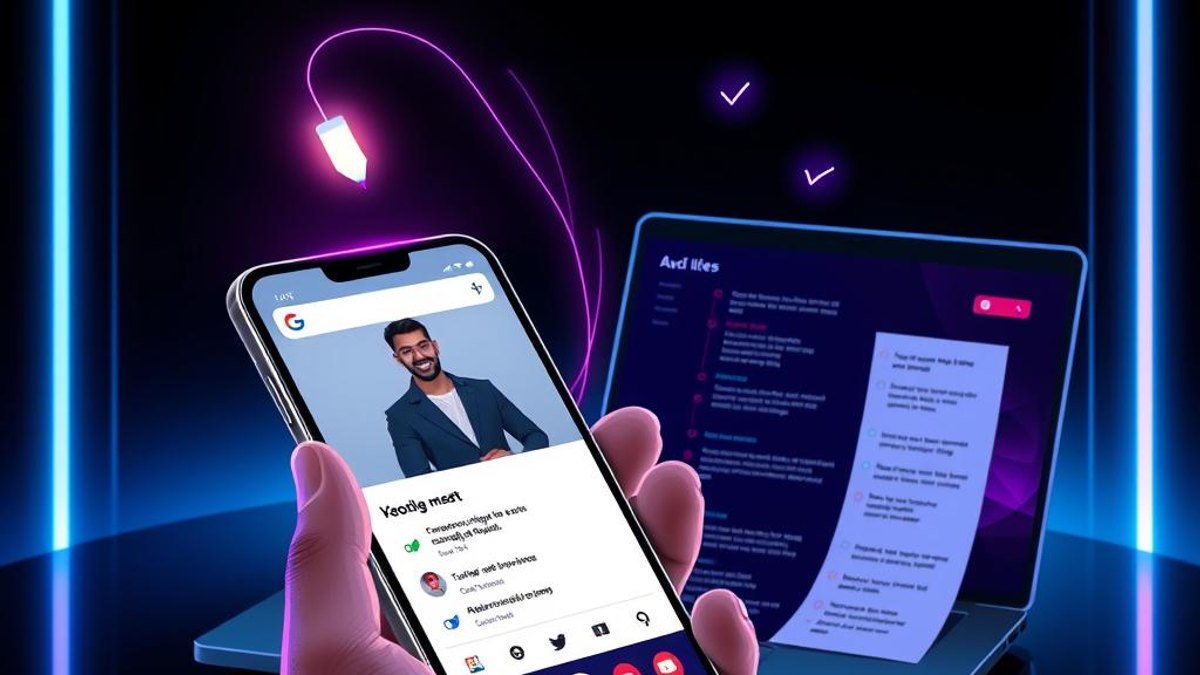
La función 'Tomar notas por mí' de Google Meet empezó funcionando solo dentro de las llamadas de Meet, resumiendo la conversación y extrayendo tareas de forma automática. Desde abril de 2026 evolucionó hacia una capa de captura impulsada por Gemini que puedes apuntar a reuniones organizadas en otras plataformas como Zoom y Microsoft Teams.
Lo sorprendente es que la activas desde la app móvil de Google Meet, sin necesidad de tener una llamada de Meet abierta. Gemini escucha el audio de la reunión, redacta un resumen estructurado y lo guarda directamente en un documento de Google Docs vinculado al evento de Calendar correspondiente.
Esto convierte tu teléfono en un escriba con IA portátil para casi cualquier reunión a la que asistas, sin importar qué herramienta de video eligió el organizador. Las notas quedan en un documento de Google familiar, listo para compartir o revisar después.
Por Qué Importa
En lugar de escribir a toda prisa durante una llamada de Zoom o Teams—o pagar por una app de transcripción aparte—obtienes un resumen automático y tareas guardadas en Google Docs. Eso ahorra horas de limpieza posterior cada semana y evita que algo importante se pierda.
Quién Puede Beneficiarse
- Usuarios de Workspace que asisten a muchas reuniones entre plataformas
- Líderes de proyecto que dan seguimiento a tareas entre equipos
- Consultores y freelancers que se unen a llamadas de Zoom o Teams de sus clientes
- Cualquiera cansado de alternar entre escuchar y tomar notas
02. Guía Paso a Paso
- 1
Confirma que tienes un plan elegible
El organizador de la reunión debe tener Google Workspace Business Standard, Business Plus, Enterprise Standard o Enterprise Plus. El plan del participante no desbloquea la función: lo que cuenta es el plan del organizador.
- 2
Abre la app de Google Meet en tu teléfono
Inicia la app móvil de Google Meet (Android o app web/móvil). No necesitas empezar ni unirte a una llamada de Meet para usar la captura en reuniones que no son de Meet.
- 3
Apúntala a tu reunión de Zoom o Teams
Usa la opción de toma de notas para empezar a capturar la reunión a la que asistes en la otra plataforma. Gemini se encarga de escuchar y resumir en segundo plano.
- 4
Define el idioma de la reunión
Elige el único idioma que se está hablando. La función admite un idioma a la vez; las reuniones con varios idiomas aún no son compatibles.
- 5
Avisa que se están tomando notas
Todos los participantes reciben una notificación cuando la toma de notas está activa, mediante un ícono de lápiz en pantalla. Así el proceso se mantiene transparente para todos.
- 6
Encuentra tus notas en Google Docs
Cuando termina la reunión, el resumen y las tareas se guardan automáticamente en un documento de Google Docs y se vinculan al evento de Calendar correspondiente para recuperarlos fácilmente.
Consejos Pro
- Configura el idioma hablado correcto antes de que empiece la reunión para que el resumen sea preciso desde el primer minuto.
- Como las notas se vinculan a tu evento de Calendar, programa primero las reuniones en Calendar para mantener los documentos bien organizados.
- Abre el documento guardado justo después de la llamada para asignar responsables a cada tarea mientras el contexto sigue fresco.
Advertencias y Limitaciones
- La función requiere que el organizador tenga un plan de Workspace elegible: tu propio plan no la desbloquea.
- Solo se admite un idioma por reunión; las conversaciones que cambian de idioma no se capturarán correctamente.
- En Android, el resumen 'hasta ahora' en vivo durante la reunión no está disponible: esa capacidad es solo de escritorio.
- Todos los participantes reciben aviso mediante un ícono de lápiz en pantalla, así que no es una herramienta de grabación discreta ni oculta.
Trucos Relacionados
Casi nadie sabe que Google Sheets ya puede crear apps con una sola frase
Gemini puede convertir una hoja de cálculo común en una app interactiva de lectura y escritura: solo describe lo que quieres en inglés sencillo. Sin fórmulas ni código.
Casi Nadie Sabe que un Panel de Gemini en Chrome Puede Resumir Cualquier Pestaña
El Panel Lateral de Chrome abre un asistente Gemini que lee la página en la que estás—resume artículos, extrae tablas y encuentra precios—sin cambiar de pestaña ni perder tu lugar.
Casi nadie sabe que Google Drive puede ordenar todos tus archivos por ti—con un solo clic
Google Drive ahora usa Gemini para deducir dónde va cada archivo suelto e incluso crea carpetas para agruparlos. Tú solo revisas el plan y lo apruebas.