
La mayoría de usuarios de Microsoft 365 todavía escriben sus problemas: Copilot Vision te deja simplemente mostrárselo
Deja de describir esa fórmula rota o ese error confuso. Copilot Vision ve tu pantalla o la cámara en vivo mientras hablas, convirtiendo el 'déjame explicarte' en 'mira esto'.
01. Qué Es
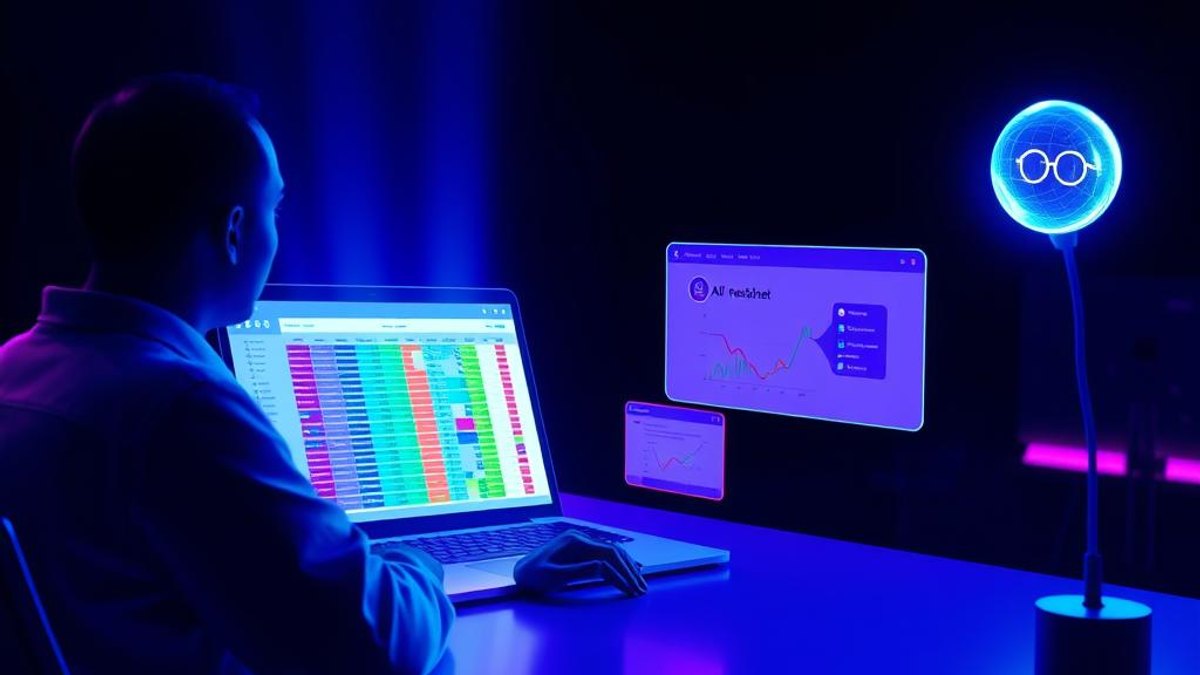
Microsoft 365 Copilot Vision es una capacidad multimodal que permite a Copilot ver lo que hay en la pantalla de tu escritorio o a través de la cámara de tu teléfono durante una conversación de voz en vivo. En lugar de copiar mensajes de error, tomar capturas de hojas de cálculo o escribir párrafos para describir un problema de diseño, simplemente compartes tu pantalla y le hablas a Copilot sobre lo que ambos están viendo.
Disponible para clientes estándar multi-tenant a nivel mundial a partir de junio de 2026, Vision funciona en escritorio Windows y web, además de móviles iOS y Android. Inicias una sesión haciendo clic en el ícono de lentes en el compositor o la app de Copilot, y luego eliges qué pantalla o aplicación compartir. En escritorio incluso puedes compartir dos aplicaciones a la vez, dándole a Copilot el contexto para ayudarte a mover información entre ellas.
Un detalle clave: Vision solo funciona durante conversaciones de voz, no en el chat de texto. Todo está ligado a la sesión: en el momento que la cierras, todo el contexto y las imágenes compartidas se borran y eliminan de inmediato. Microsoft no usa estas imágenes para entrenar modelos, y cualquier dato de audio o video guardado temporalmente para retroalimentación se elimina después de 48 horas.
Por Qué Importa
Explicar un problema técnico por texto es lento y propenso a errores: parafraseas el mensaje de error, omites el detalle importante y das vueltas. Vision elimina esa fricción: Copilot ve exactamente lo que tú ves y responde en tiempo real. Para una hoja de cálculo terca, un cuadro de error críptico o un documento que necesitas reformular, 'mira esto' es muchísimo más rápido que 'déjame describirlo', ahorrando minutos en cada sesión de diagnóstico o revisión.
Quién Puede Beneficiarse
- Trabajadores del conocimiento que resuelven fórmulas o mensajes de error en hojas de cálculo
- Personal de soporte y TI que necesita entender rápido la pantalla de un colega
- Personas que revisan documentos, diapositivas o diseños y quieren retroalimentación en vivo
- Usuarios móviles que quieren apuntar la cámara a un documento físico u objeto
- Cualquiera que encuentre más rápido demostrar un problema que describirlo
02. Guía Paso a Paso
- 1
Confirma tu acceso
Vision requiere una licencia de Microsoft 365 Copilot o acceso a Copilot Chat. Está disponible en la app de Microsoft 365 Copilot, Outlook, Teams y las experiencias web. Si no aparece, tu administrador podría haberlo desactivado.
- 2
Inicia una sesión de voz
Abre Copilot en una de las apps compatibles y comienza una conversación de voz. Vision solo funciona con voz, no con chat escrito, así que asegúrate de estar en modo de voz.
- 3
Haz clic en el ícono de lentes
En el compositor o la app de Copilot, toca el ícono de lentes para iniciar una sesión de Vision. Esto le indica a Copilot que empiece a mirar el contenido que compartes.
- 4
Elige qué compartir
Selecciona la pantalla de escritorio o la app que quieres que Copilot vea, o en el móvil, apunta la cámara al documento u objeto. En escritorio puedes compartir dos apps a la vez para que Copilot te ayude a cambiar de contexto entre ellas.
- 5
Habla sobre el problema
Habla con naturalidad sobre lo que está en pantalla: '¿Por qué esta fórmula da error?' o 'Ayúdame a mejorar este párrafo'. Copilot responde según lo que ve en tiempo real.
- 6
Cierra la sesión para borrar todo
Cuando termines, cierra la sesión de Vision. Todo el contexto y las imágenes compartidas se borran y eliminan de inmediato: nada queda en tu pantalla ni en la conversación.
Consejos Pro
- Comparte dos apps a la vez en escritorio cuando necesites que Copilot te ayude a mover datos o contexto entre ellas, como una hoja de cálculo y un correo.
- En el móvil, usa la cámara para mostrarle a Copilot un documento impreso, una pizarra o un objeto físico, no solo lo que hay en pantalla.
- Como el uso de Vision cuenta para tu capacidad de uso de voz, mantén las sesiones enfocadas y ciérralas al terminar para conservar tu cuota diaria.
- Deja que Copilot te guíe verbalmente por una solución mientras mantienes la app abierta, sin necesidad de cambiar de ventana constantemente.
Advertencias y Limitaciones
- Vision solo funciona en conversaciones de voz; no se activa en el chat de solo texto.
- El uso diario cuenta para tu capacidad de uso de voz, así que un uso intenso puede llegar a los límites.
- Los administradores pueden habilitar o deshabilitar Vision para la organización, por lo que podría no estar disponible incluso con licencia.
- Requiere una licencia de Microsoft 365 Copilot o acceso a Copilot Chat; no forma parte de los niveles gratuitos para consumidores.
- Es un despliegue empresarial que comenzó en junio de 2026 para clientes estándar multi-tenant; la disponibilidad puede variar según la configuración del tenant.
Trucos Relacionados

Casi nadie sabe que Copilot puede ver tu pantalla y explicarte errores del dashboard en voz alta
Deja de escribir descripciones largas de lo que aparece en tu pantalla. Copilot Vision te permite compartir tu escritorio en vivo durante una conversación por voz y simplemente preguntar qué significa ese error o gráfico confuso.
La Mayoría de los Usuarios de Claude No Sabe Que Puede Leer y Editar Sus Páginas de Notion Directamente
Claude ahora tiene un conector oficial de Notion integrado en Ajustes—sin claves de API, sin Zapier, sin herramientas externas. Trae workspaces enteros a un chat y edita páginas mientras conversas.
La mayoría de los equipos de Microsoft 365 no sabe que Copilot puede crear informes con fuentes desde un solo chat
El Agente Researcher de Copilot orquesta todo un flujo de investigación de múltiples fuentes —la web más tus datos de trabajo— y te entrega un informe estructurado con citas listo para exportar. La mayoría de los equipos todavía los redacta a mano.