
La mayoría de usuarios de Safari no sabe que puede traducir cualquier página—sin extensiones
Safari traduce páginas en otros idiomas de forma nativa desde 2020, pero casi todos siguen buscando extensiones o VPN. El botón está a la vista, en la barra de direcciones.
01. Qué Es
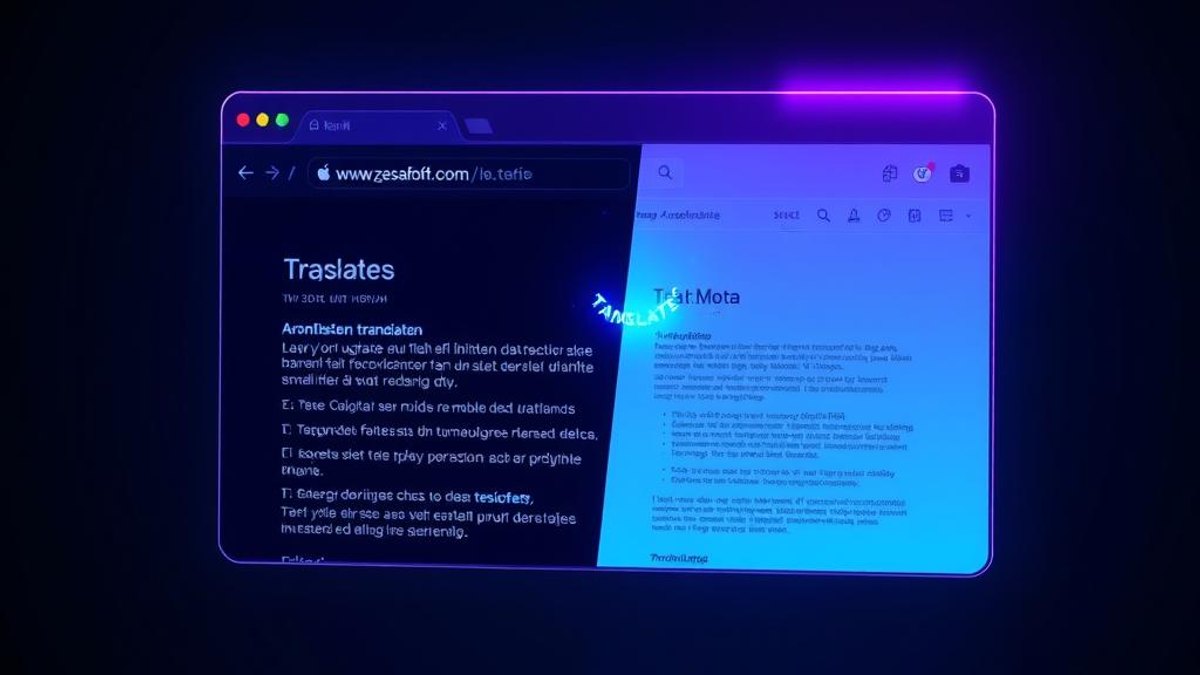
Safari incluye un motor de traducción de páginas web integrado directamente en el navegador: sin complementos, sin plugins de terceros y sin VPN. Cuando abres una página escrita en un idioma compatible, aparece discretamente un botón de Traducir en el campo de búsqueda inteligente (la barra de direcciones), listo para convertir toda la página a tu idioma.
Detrás de escena, Apple procesa la traducción y luego descarta el contenido de la página una vez terminada. Lo práctico es lo que engancha: después de activar la traducción para un sitio una vez, Safari lo recuerda y traduce automáticamente otras páginas del mismo dominio en adelante.
Está disponible desde iOS 14 y macOS Big Sur (alrededor de 2020) y funciona en iPhone, iPad y Mac. Sin embargo, como no hay un menú obvio llamado 'Traducir', la mayoría de los usuarios—incluso los avanzados—nunca se enteran de que existe.
Por Qué Importa
Artículos en otros idiomas, páginas de productos, sitios de noticias extranjeros e investigaciones se vuelven legibles con un solo toque—sin instalar nada, pagar por un servicio ni pasar tu tráfico por una VPN. Junto con la velocidad de Safari y sus herramientas de idioma nativas, convierte el navegador en un traductor que ya tienes.
Quién Puede Beneficiarse
- Compradores internacionales que leen fichas y reseñas en otros idiomas
- Estudiantes e investigadores que acceden a fuentes en otros idiomas
- Viajeros que navegan sitios web específicos de cada región
- Cualquiera que quiera traducir sin la privacidad y el desorden de las extensiones
02. Guía Paso a Paso
- 1
Abre una página en un idioma compatible
Navega en Safari a cualquier página escrita en un idioma distinto al de tu dispositivo—por ejemplo, un sitio de noticias en francés o una tienda en japonés.
- 2
Busca el botón Traducir en la barra de direcciones
Toca o haz clic en el campo de búsqueda inteligente (la barra de direcciones). Cuando hay traducción disponible, aparece un botón de Traducir. En iPhone/iPad es el pequeño ícono 'aA' o de traducción; en Mac es un ícono de traducción a la derecha del campo.
- 3
Toca Activar traducción la primera vez
En tu primer uso, Safari muestra un aviso de permiso 'Activar traducción'. Confírmalo una vez y la página se traduce de inmediato.
- 4
Elige tu idioma de destino
Selecciona el idioma al que quieres traducir la página desde la lista de idiomas compatibles.
- 5
Deja que traduzca el resto del sitio automáticamente
Después de la primera traducción en un dominio, Safari traduce automáticamente las páginas siguientes del mismo sitio—sin volver a tocar el botón.
Consejos Pro
- Los idiomas compatibles incluyen inglés, español, francés, italiano, alemán, ruso, portugués, japonés, chino, coreano, ucraniano, polaco, árabe, neerlandés, indonesio, tailandés, turco y vietnamita.
- Usa el modo de Navegación Privada al traducir páginas sensibles si prefieres que Apple no conserve la dirección de la página.
- Si no aparece el botón Traducir, puede que la página ya coincida con el idioma de tu dispositivo o que la traducción no esté disponible para ese par de idiomas en tu región.
Advertencias y Limitaciones
- La disponibilidad de la traducción y el número de idiomas admitidos pueden variar según el país o la región.
- En modo de navegación no privado, Apple almacena la dirección de la página hasta cinco años, aunque el contenido se descarta tras la traducción.
- Requiere Safari en iOS 14+, iPadOS 14+ o macOS Big Sur o posterior—los sistemas más antiguos no tendrán la función.
Trucos Relacionados
Casi ningún viajero sabe que su teléfono puede traducir sin nada de internet
Descarga los paquetes de idioma antes de tu viaje y tu teléfono se convierte en un traductor privado y sin conexión que funciona en cualquier lugar: en un avión, en el metro o en un pueblo sin señal.
La mayoría no sabe que Copilot+ en Windows 11 traduce audio en vivo sin la nube
Las PC Copilot+ pueden convertir cualquier video, reunión o podcast en subtítulos traducidos en tiempo real, procesados totalmente en tu dispositivo sin tocar la nube.

La Mayoría de los Usuarios de iPhone No Sabe que su Teléfono Tiene un Botón Secreto Invisible
La parte trasera de tu iPhone es un botón oculto. Tócala dos o tres veces para hacer capturas, abrir la cámara, ejecutar Atajos — lo que quieras.