
La mayoría no sabe que Canva ahora recuerda el estilo de tu marca para siempre
Canva AI 2.0 aprende en silencio tus colores, fuentes y gusto de diseño, y los aplica de forma automática a todo lo que genera. Lo configuras una vez y quedas siempre en línea con tu marca.
01. Qué Es
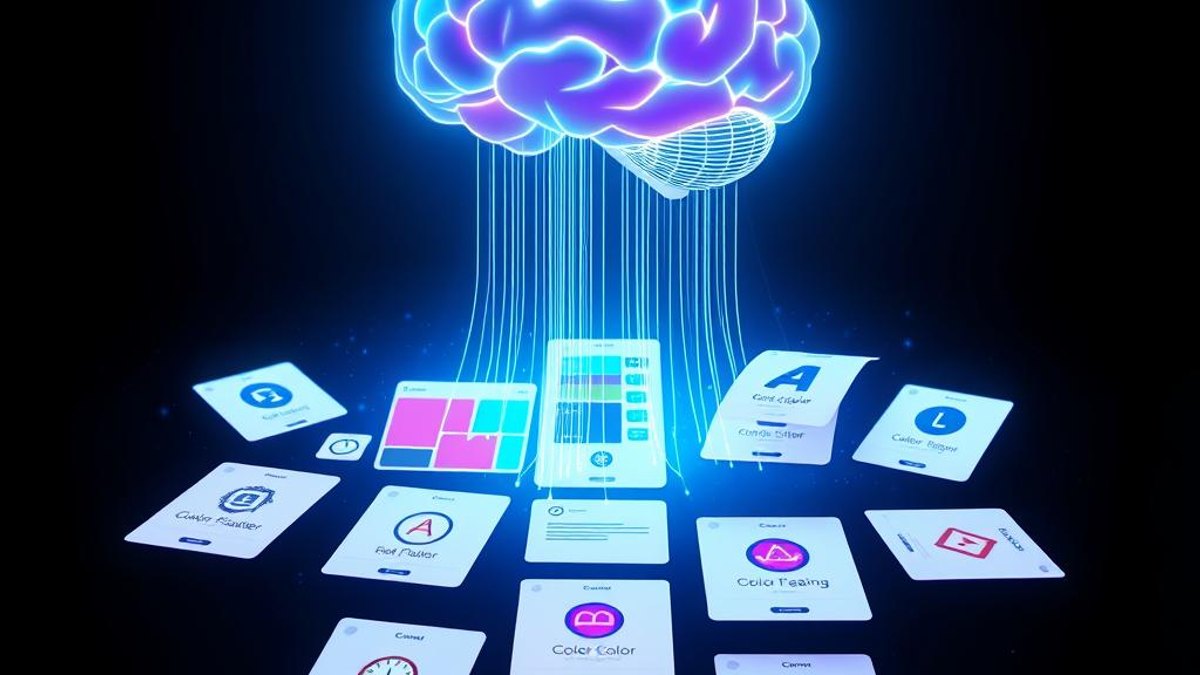
Canva AI 2.0, presentada como vista previa de investigación en Canva Create en abril de 2026, introdujo una función llamada Living Memory (impulsada por un sistema que Canva denomina Memory Library). En lugar de tratar cada solicitud como una hoja en blanco, Canva ahora analiza tus diseños recientes más relevantes para entender tu estilo, los colores de tu marca, tus fuentes y tus preferencias creativas.
A partir de ese análisis, Canva crea un documento de perfil llamado 'About Me' (Sobre mí): un resumen vivo de cómo te gusta diseñar. Ese perfil sigue aprendiendo con el tiempo a medida que creas más diseños e interactúas con Canva AI, así que mientras más lo usas, más precisa se vuelve su idea de tu huella creativa.
Una vez que Living Memory te entiende, cada diseño que genera Canva AI se apoya automáticamente en el estilo, las fuentes y los colores de tu marca, y además se conecta con tu Brand Kit para mantener todo coherente. Dejas de explicar tu look en cada prompt y los nuevos diseños llegan ya casi en línea con tu marca.
Por Qué Importa
Mantenerse en línea con la marca normalmente implica corregir colores a mano, cambiar fuentes y reestilizar cada borrador de IA: minutos perdidos en cada diseño. Con Living Memory, ese trabajo de ajuste se automatiza en gran parte, así que el primer borrador llega mucho más cerca del resultado final. Para quien produce docenas de gráficos por semana, esa coherencia y ahorro de tiempo se acumulan rápidamente.
Quién Puede Beneficiarse
- Creadores independientes y freelancers que gestionan varias marcas de clientes
- Dueños de pequeños negocios que quieren un look consistente sin diseñador
- Equipos de marketing y redes sociales que producen mucho contenido de marca
- Educadores y organizaciones que estandarizan la imagen en muchos documentos
02. Guía Paso a Paso
- 1
Confirma que tienes un plan de pago
Living Memory y las funciones completas de Canva AI 2.0 requieren Canva Pro, Teams, Business, Enterprise o Education. Las cuentas gratuitas solo tienen funciones limitadas de Canva AI 1.0 y no verán Living Memory.
- 2
Verifica si la vista previa ya te llegó
Canva AI 2.0 se está lanzando de forma gradual como vista previa de investigación, así que puede que aún no aparezca en toda cuenta elegible. Si no ves las opciones de Memory, probablemente todavía no llegó a ti.
- 3
Acumula algunos diseños primero
Living Memory aprende de tu trabajo reciente relevante. Si tu cuenta es nueva o tiene pocos diseños, la memoria inicial será limitada: crea y guarda algunos diseños en línea con tu marca para que la IA tenga material que analizar.
- 4
Configura tu Brand Kit
Agrega tu logo, colores de marca y fuentes al Brand Kit. Living Memory se integra con él, así que un Brand Kit bien completado refuerza lo que la IA aplica a los diseños generados.
- 5
Usa Canva AI para generar diseños
Escribe tus prompts a Canva AI como siempre. Con Living Memory activo, aplicará automáticamente el estilo, las fuentes y los colores que aprendió, sin que tengas que describir tu marca cada vez.
- 6
Revisa y administra tu memoria
Abre Configuración > Personalización de IA > Administrar memorias, o haz clic en 'Memory' al final del historial de chat de Canva AI, para ver y ajustar el perfil 'About Me' que Canva construyó.
Consejos Pro
- Cada nuevo chat empieza de cero en cuanto al contexto de la conversación, pero tus preferencias personales (estilo, colores, tono) permanecen en el perfil About Me, así que no pierdes tu identidad de marca entre sesiones.
- El perfil mejora con el uso. Sigue creando e interactuando con Canva AI y afinará su comprensión de tu gusto con el tiempo.
- Un Brand Kit completo le da a Living Memory señales más fuertes: invierte unos minutos ahí para un mejor estilizado automático.
- Puedes revisar el documento About Me para comprobar cómo Canva describe tu estilo antes de confiarle proyectos importantes.
Advertencias y Limitaciones
- No está disponible en cuentas gratuitas: necesitas un plan Canva Pro, Teams, Business, Enterprise o Education.
- Es una vista previa de investigación en lanzamiento gradual; la disponibilidad varía y las funciones pueden cambiar.
- La memoria inicial puede ser imprecisa o escasa si aún no tienes muchos diseños guardados.
- Puedes desactivarla en cualquier momento en Configuración, dentro de Personalización de IA, apagando 'Living Memory'.
- Según Canva, tu perfil de memoria es personal y no se usa para entrenar Canva AI de forma más amplia.
Trucos Relacionados
La mayoría de diseñadores de Figma no sabe que sus capas pueden convertirse en código interactivo en el lienzo
Un solo clic puede transformar una capa estática de Figma en código interactivo funcional—menús, desplegables, mapas y animaciones—sin salir del lienzo.
La mayoría de usuarios de Figma todavía exporta a Photoshop para esto — ya no hace falta
Figma ahora puede quitar el fondo de cualquier imagen dentro de tu propio archivo de diseño, sin pasar por un editor de fotos. Aquí está el detalle que casi todos pasan por alto sobre lo que realmente hace.

La Mayoría de Diseñadores en Figma Aún Encolan las Ediciones de IA de Una en Una — Tú No Tienes Que Hacerlo
Figma Agent puede ejecutar varias ediciones de imagen con IA en paralelo mientras sigues diseñando. Sin esperas entre iteraciones, tu ciclo de exploración se acelera muchísimo.