Diseña Una Vez, Obtén 20 Formatos: el Truco de Canva que la Mayoría de los Creadores Ignora
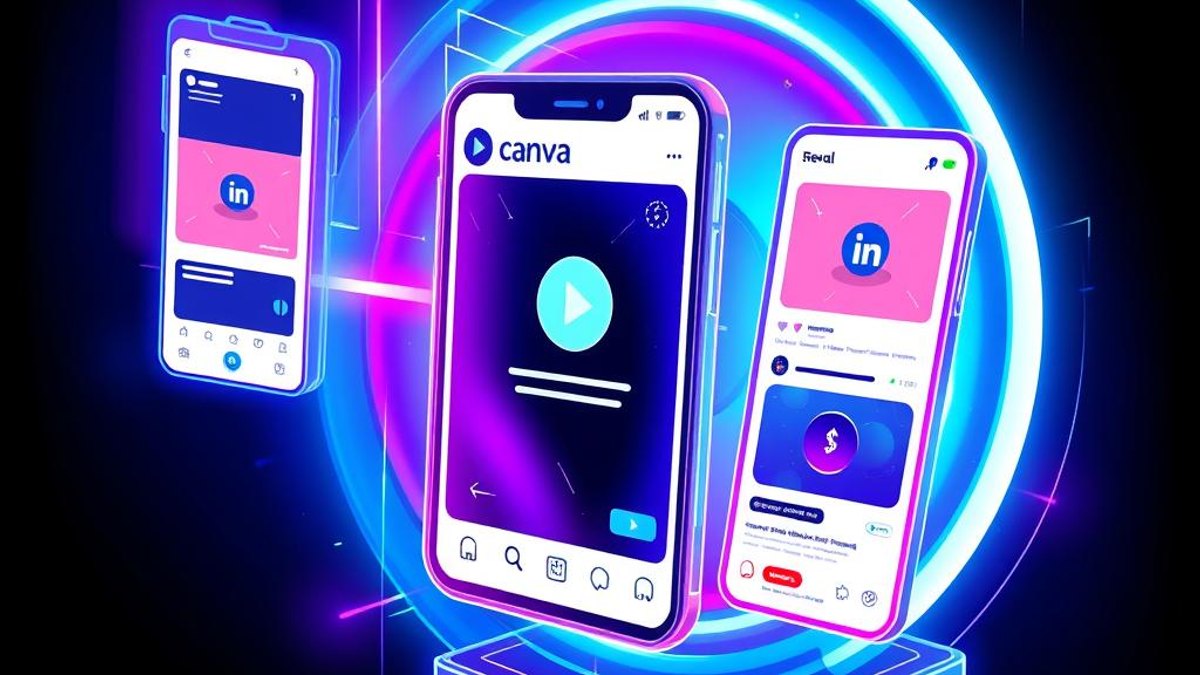
Magic Switch convierte un diseño en todos los formatos sociales a la vez — post de Instagram, story, miniatura de YouTube, banner de LinkedIn — con los elementos reorganizados inteligentemente.
01. Qué Es
El Magic Switch de Canva (el botón 'Cambiar tamaño' en la parte superior del editor) no solo estira tu diseño a nuevas dimensiones — reorganiza los elementos para cada formato de destino. Elige diez formatos a la vez y Canva genera diez copias adaptadas de tu diseño con un solo clic.
Combinado con el Kit de Marca (tus fuentes, colores y logos guardados), un diseño maestro se convierte en una campaña multiplataforma completa en minutos en lugar de una tarde.
Por Qué Importa
Publicar el mismo contenido en Instagram, TikTok, YouTube, X y LinkedIn significa rediseñar el mismo gráfico cinco veces. Esto colapsa la parte más tediosa de la creación de contenido en un solo clic — la diferencia entre publicar en todas partes y publicar donde te quede energía.
Quién Puede Beneficiarse
- Gestores de redes sociales con cuentas en múltiples plataformas
- Pequeños negocios sin diseñador dedicado
- Creadores de contenido que reutilizan una idea en varias plataformas
- Equipos de marketing que necesitan piezas de campaña consistentes y rápidas
02. Guía Paso a Paso
- 1
Crea tu diseño maestro
Diseña primero tu formato más fuerte — normalmente el post de Instagram (1080×1080) — con todo el texto, imágenes y marca finalizados.
- 2
Abre Magic Switch
Haz clic en 'Cambiar tamaño' (Magic Switch) en la barra superior del editor.
- 3
Selecciona varios formatos
Marca cada formato que necesites: Story de Instagram, Miniatura de YouTube, Post de LinkedIn, Portada de Facebook, Post de X — o ingresa dimensiones personalizadas.
- 4
Elige 'Copiar y cambiar tamaño'
Elige siempre 'Copiar y cambiar tamaño' en lugar de 'Cambiar tamaño a este diseño' para que tu maestro quede intacto y cada formato sea su propio diseño.
- 5
Haz una pasada de 30 segundos por cada uno
Canva reorganiza con inteligencia pero no a la perfección. Ajusta textos y recorta puntos focales en cada copia — segundos, no minutos.
Consejos Pro
- Configura primero tu Kit de Marca — las copias redimensionadas conservan tus fuentes y colores exactos automáticamente.
- Agrupa elementos relacionados antes de redimensionar; los elementos agrupados viajan juntos entre formatos.
- Nombra claramente el diseño maestro (ej. 'PROMO-JUNIO-MASTER') para que las ediciones partan del archivo correcto.
Advertencias y Limitaciones
- Magic Switch requiere Canva Pro (o un plan Teams/Educación) — el plan gratuito no puede cambiar tamaños.
- Los diseños con muchísimo texto se adaptan peor; mantén los diseños maestros visuales.
Trucos Relacionados

La mayoría no sabe que Canva ahora recuerda el estilo de tu marca para siempre
Canva AI 2.0 aprende en silencio tus colores, fuentes y gusto de diseño, y los aplica de forma automática a todo lo que genera. Lo configuras una vez y quedas siempre en línea con tu marca.
La mayoría de diseñadores de Figma no sabe que sus capas pueden convertirse en código interactivo en el lienzo
Un solo clic puede transformar una capa estática de Figma en código interactivo funcional—menús, desplegables, mapas y animaciones—sin salir del lienzo.
La mayoría de usuarios de Figma todavía exporta a Photoshop para esto — ya no hace falta
Figma ahora puede quitar el fondo de cualquier imagen dentro de tu propio archivo de diseño, sin pasar por un editor de fotos. Aquí está el detalle que casi todos pasan por alto sobre lo que realmente hace.